 線画を用意する(使用ソフトPhotoshop5.5)
紙に描いたものをスキャナで取り込み、色調補正やなんかで飛ばしきれなかったごみを地道に消して、
ゆがんだ線を修正する というのが大抵の場合で、地味ですがけっこう重要な作業です。
1. とりあえず、スキャナをセットしなるべく濃い目に取り込みます。
濃い目にするのは単にそっちのほうが私の好みだというだけの話なのですが、
私はペンを使って線画を起こすという作業をしないので、取り込む線がどうしても薄めなので、
気休め程度にそうしています。
(スキャナ買い換える前は気休めじゃなくて、目に見える効果があったんですよ、一応。)
というわけで、これが取り込んだ画像になります。

紙のサイズはB5ですが、取り込みの時の解像度は300dpiなので大きいです。
2. 次に画像をグレースケールに変えて色情報を捨て、レベル補正や明度とコントラストを使ってざっくりゴミを飛ばします。
取り込む時に濃い目に取り込んでいるので、本来白い背景部分が微妙に灰色になっているので、
情報ボックスの情報を参考にそれを白にしつつ、線を強調していきます。
それでも薄いので、焼きこみツールで線をこしこししてあげるとはっきりくっきりしてくれます。

レベル補正である程度調整して、左側だけ焼きこみツールで線をくっきりさせてあります。
3. 残りのゴミを消しつつ、線の歪みを修正していきます。
目に見えるゴミから目に見えないレベルのゴミまで、線を修正しつつ、ここで取り除きます。
そのために、まずグレースケールに変えたモードをRGBカラーに戻します。
それからレイヤーを一枚新規に作って適当な色でそのレイヤーを丸ごと塗りつぶし、
塗りつぶしたレイヤーの合成方法を差の絶対値に変えると、ゴミが目立つようになります。
あとはブラシツールでゴミを消しつつ、線を補正していくだけですが、その時、新規レイヤー二枚作って、
下のレイヤーをゴミ消しの白、上のレイヤーを線足しの黒といったように別けておきます。

↓
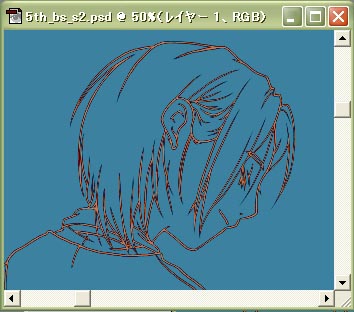
レイヤーにはわかりやすい名前をつけておくようにしてます。
この作業は消しゴムとブラシツールを使ってもできるのですが、白を使うことですぐ元の線を確認することもできますし、
やり直しもわりと簡単にできるので、消しゴムを使うよりは という保険みたいなものです。
 を活用して切り替えると楽です。
■ 線画2に続く ■