 線画を用意する(使用ソフトPhotoshop5.5)
紙に描いたものをスキャナで取り込み、色調補正やなんかで飛ばしきれなかったごみを地道に消して、
ゆがんだ線を修正する というのが大抵の場合で、地味ですがけっこう重要な作業です。
4. 色を塗ったあとのための作業をしておきます。
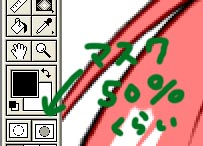
色を塗る予定のところを大雑把に投げ縄ツールで選択して、クイックマスクで全体を覆います。
線の外にはみ出さないように気をつけながら、線の内側を塗りつぶしていきます。
隙間なく塗りつぶし終わったら、選択範囲を適当にわかりやすい名前をつけて保存しておきます。
これは別にこの時点でやらなくてもいい作業ですが、前もってやってしまっておきます。
5. 線画のレイヤーを作ります。
ゴミを目立たせるために合成方法を差の絶対値にしているレイヤー以外を背景レイヤーと統合します。
線画の描かれている背景レイヤーを選択した状態でツールバーメニューの選択範囲からすべて選択し、
カンバスが選択されたらツールバーメニューの編集、コピーを選び、
チャンネルを表示(四角で囲んだところをクリック)させ、新規チャンネルを作り(まるで囲んだところをクリック)

そこにコピーした線画をペースト(ツールバーメニューの編集、ペースト)します。
ctrlキーを押しながらペーストした新規チャンネルを選択すると黒い線の部分だけが選択されます。
線を選択されたままでチャンネル内のRGBチャンネルを選択して元の状態に戻して、
新規レイヤーを作って、選択範囲を塗りつぶせば線画のレイヤーができます。

ここで線画を300dpiのままのものと、色塗り作業用の150dpiのものに別けます。
色塗り用のほうにはチャンネルに残っている線画レイヤーを作るために用意したものなどは残す必要ありません。
これで、線画を用意できたので、次から塗りに入ります。
■ 塗り1に続く ■